auひかりでWi-Fiを利用する場合、「ホームゲートウェイのWi-Fi機能と自前のWi-Fiルーターはどちらがいい?」「市販のルーターでも使える?」と気になる方もいるでしょう。
auひかりではホームゲートウェイが提供され、Wi-Fi機能を利用できます。また、ホームゲートウェイに自前のWi-Fiルーターを接続して利用することも可能です。
ただし、それぞれ費用や設置する機器、Wi-Fiの性能などが異なるため、自分の利用環境に合った方法を選ぶことが大切です。
この記事では、auひかりのホームゲートウェイやWi-Fiの料金、自前ルーターを利用するメリット・デメリット、選び方や交換方法、繋がらないときの対処法までわかりやすく解説します。
auひかりでどのルーターを使えばよいか迷っている方は、ぜひ参考にしてください。
auひかりで利用するルーターとは
auひかりでは、ルーター機能を備えたホームゲートウェイ(HGW)を利用します。
まずは、ホームゲートウェイとONU・Wi-Fiルーターの違いや、契約プランによる機器構成について確認しておきましょう。
では、順に解説していきます。
auひかりではホームゲートウェイが必要
auひかりを利用するには、KDDIから提供されるホームゲートウェイ(HGW)が必要です。
ホームゲートウェイにはルーター機能が搭載されており、インターネットへの接続やauひかり電話などのサービスを利用するために使用します。
市販のWi-Fiルーターを利用する場合も、ホームゲートウェイを取り外して置き換えるわけではありません。ホームゲートウェイに市販のWi-Fiルーターを接続して利用します。
そのため、Wi-Fiを利用する場合は「ホームゲートウェイのWi-Fi機能を利用する方法」と「市販のWi-Fiルーターを接続する方法」の2つがあると覚えておきましょう。
ホームゲートウェイとONU・Wi-Fiルーターの違い
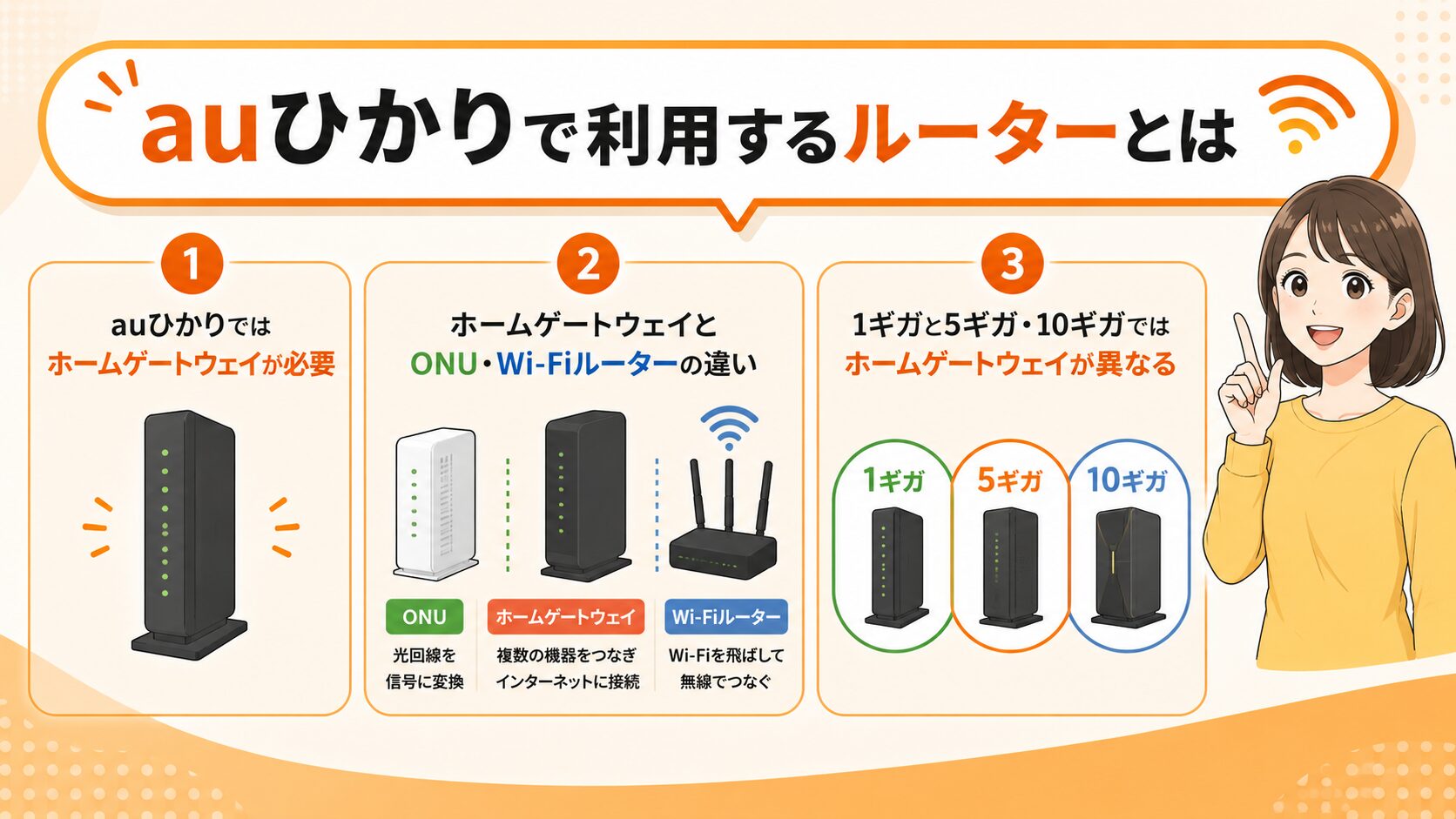
ホームゲートウェイ・ONU・Wi-Fiルーターは、それぞれ役割が異なります。
ONUは、光回線から送られてくる光信号を、パソコンやルーターで利用できる電気信号に変換する機器です。
ホームゲートウェイは、ONUから受け取った通信を複数の端末へ振り分けるルーター機能などを備えています。また、内蔵されたWi-Fi機能を利用すれば、スマホやパソコンを無線でインターネットに接続できます。
一方、市販のWi-Fiルーターは、ホームゲートウェイに接続してWi-Fi環境を構築するために利用できます。
それぞれ役割が異なるため、市販のWi-Fiルーターを利用する場合でも、ONUやホームゲートウェイが不要になるわけではありません。
1ギガと5ギガ・10ギガではホームゲートウェイが異なる
auひかりでは、契約するプランによって提供されるホームゲートウェイや機器構成が異なります。
ホーム1ギガでは、ONUとホームゲートウェイがそれぞれ必要です。
一方、ホーム5ギガ・10ギガでは、ONUとホームゲートウェイが一体になった「BL4000HM」が提供されます。そのため、基本的に1台でONUとホームゲートウェイの役割を担います。
また、市販のWi-Fiルーターを利用する場合は、ホーム1ギガではONU・ホームゲートウェイ・Wi-Fiルーターの3台を設置することになるので、機器を置くスペースや電源、配線が増える点に注意してください。
auひかりでWi-Fiを利用する方法
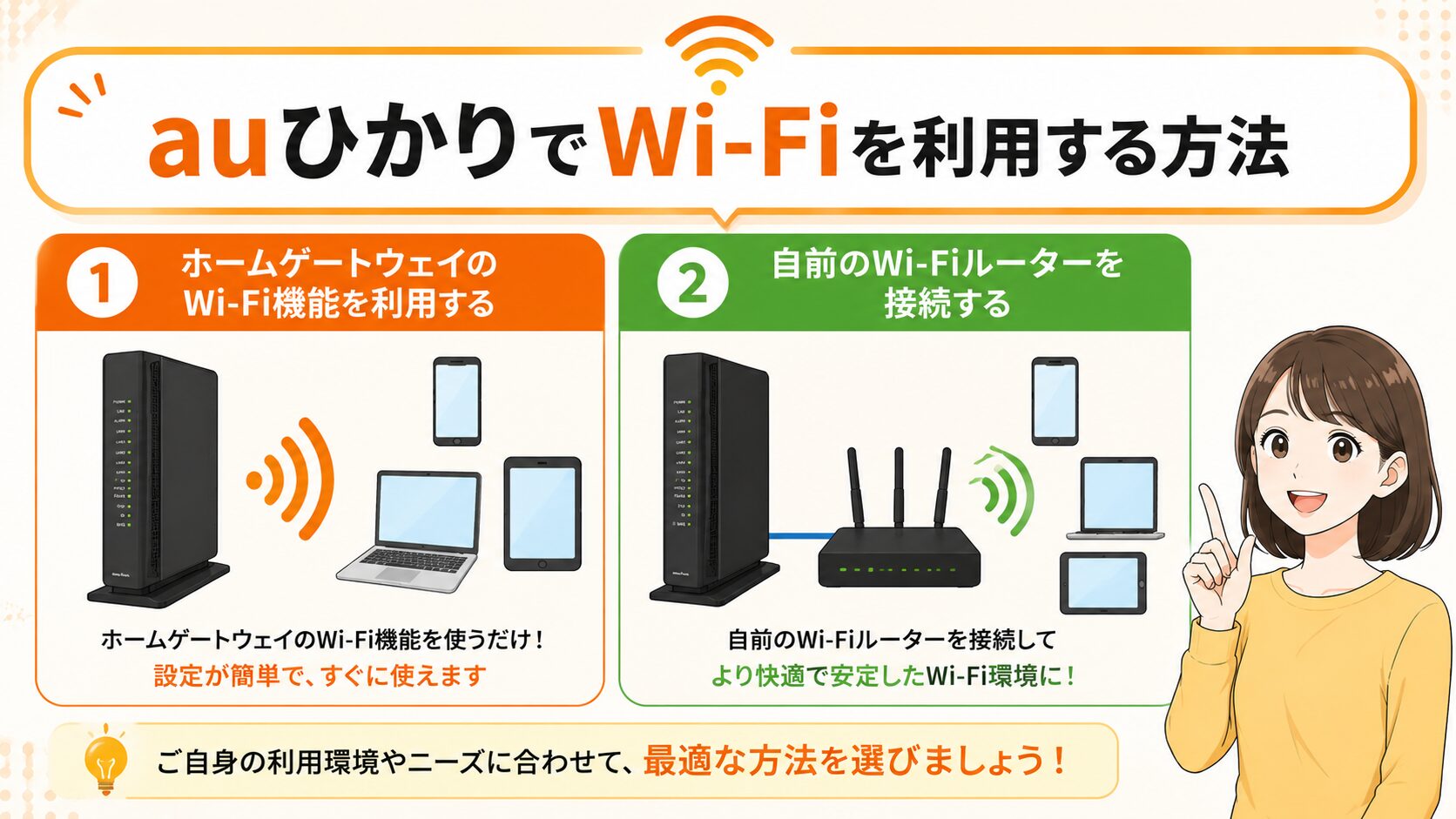
auひかりでWi-Fiを利用する方法は、ホームゲートウェイのWi-Fi機能を利用する方法と、市販のWi-Fiルーターを接続する方法の2つがあります。
それぞれ料金や機器構成が異なるため、自分に合った方法を選びましょう。
では、順に解説していきます。
ホームゲートウェイのWi-Fi機能を利用する
auひかりのホームゲートウェイにはWi-Fi機能が搭載されているため、別途Wi-Fiルーターを用意しなくても、スマホやパソコンを無線でインターネットに接続できます。
しかし、Wi-Fi機能を利用するには「Wi-Fiパック(内蔵無線LAN)」への申し込みが必要で、月額料金は660円です。
なお、auスマートバリューまたはUQ mobileの自宅セット割(インターネットコース)が適用されている場合は、月額330円の割引を受けられるため、Wi-Fi機能は330円で利用できます。
そのため、市販のWi-Fiルーターを追加する必要がなく、機器や配線を増やさずにWi-Fiを利用したい方におすすめです。
自前のWi-Fiルーターを接続する
auひかりでは、ホームゲートウェイのWi-Fi機能を利用せず、自分で用意したWi-Fiルーターを接続することも可能です。
自前のWi-Fiルーターを利用する場合は、ホームゲートウェイとWi-FiルーターをLANケーブルで接続します。Wi-Fiパックの月額料金がかからないため、長期間利用する場合は費用を抑えられる可能性があります。
また、通信速度やWi-Fi規格、接続可能台数などを比較して、自分の利用環境に合った機種を選べる点もメリットです。
一方、Wi-Fiルーターの購入費用がかかるほか、ホームゲートウェイに機器を追加するので、設置スペースや電源、配線が増えてしまう点がデメリットといえます。
なお、自前のWi-Fiルーターを利用してもホームゲートウェイは必要です。Wi-Fiルーターだけに置き換えることはできないので注意してください。
auひかりで自前のWi-Fiルーターを使うメリット
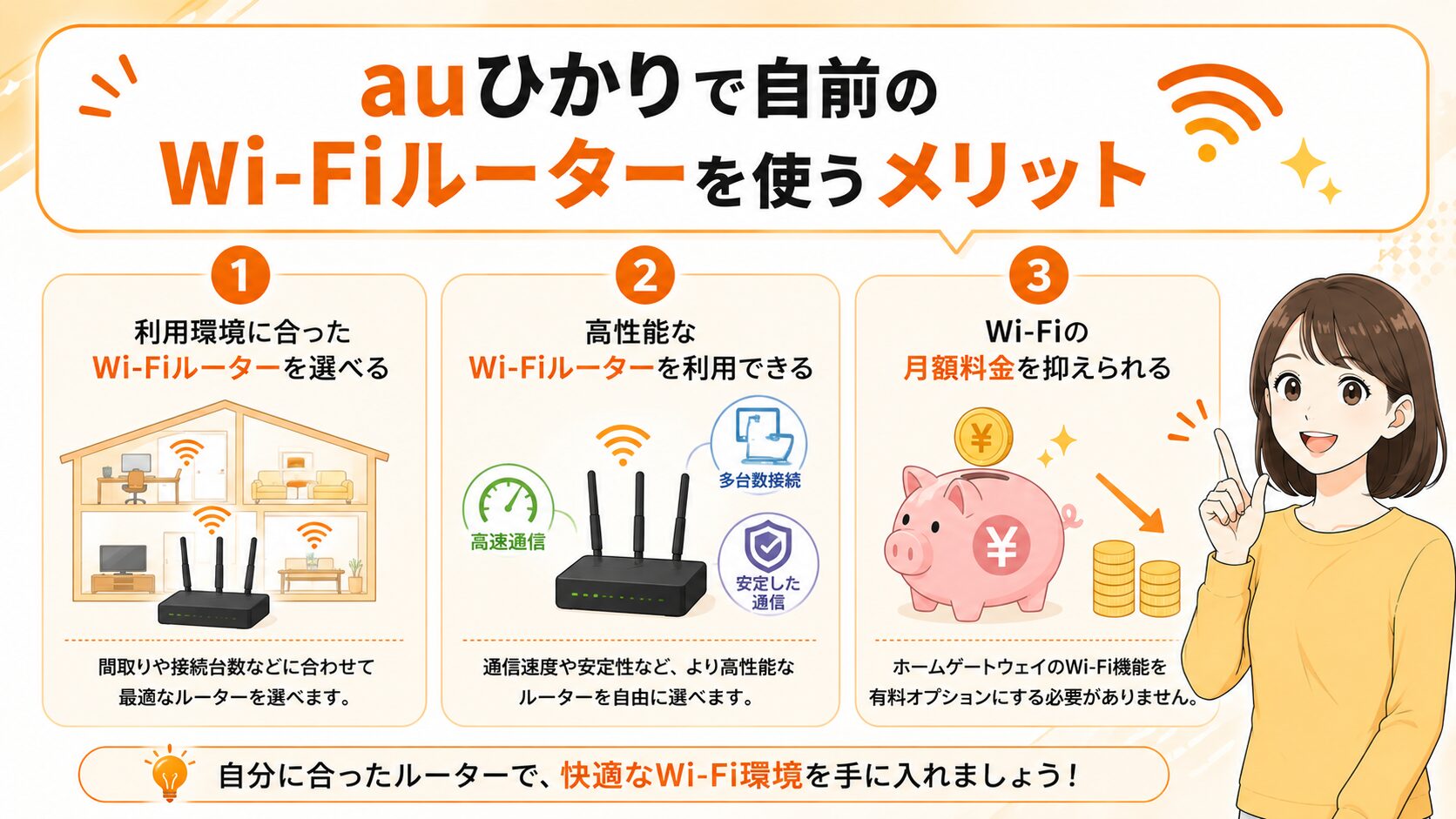
auひかりで自前のWi-Fiルーターを利用する場合、どのようなメリットがあるのか気になる方も多いでしょう。
では、順に解説していきます。
利用環境に合ったWi-Fiルーターを選べる
自前のWi-Fiルーターを利用するメリットは、自分の利用環境に合った機種を自由に選べることです。
Wi-Fiルーターは機種によって、対応する通信速度や接続できる端末数、電波が届く範囲などが異なります。
そのため、一人暮らしで接続する端末が少ない場合は手頃な機種、家族で複数のスマホやパソコンを利用する場合は接続台数の多い機種など、利用環境に合わせた選択が可能です。
また、戸建てや広いマンションなどでは、Wi-Fiが届く範囲を確認して選ぶことで、より快適な通信環境を整えられます。
高性能なWi-Fiルーターを利用できる
自前のWi-Fiルーターなら、通信性能や機能を比較して、より高性能な機種を選ぶことも可能です。
たとえば、最新のWi-Fi規格に対応した機種や、複数の端末を同時に接続しても通信が安定しやすい機種など、さまざまな製品が販売されています。
また、広い戸建てでは、複数の機器を連携させてWi-Fiの通信範囲を広げる「メッシュWi-Fi」対応の機種も選択肢のひとつです。
オンラインゲームや高画質な動画の視聴など、通信速度や安定性を重視する方は、必要な性能を備えたWi-Fiルーターを選ぶとよいでしょう。
Wi-Fiの月額料金を抑えられる
自前のWi-Fiルーターを利用すれば、ホームゲートウェイの「Wi-Fiパック(内蔵無線LAN)」を申し込む必要がないため、Wi-Fiの月額料金を抑えられます。
なお、Wi-Fiパックの月額料金は660円で、auスマートバリューまたはUQ mobileの自宅セット割(インターネットコース)が適用されている場合でも330円です。
auひかりを長期間利用する予定の方は、Wi-Fiルーターの購入費用とWi-Fiパックの月額料金を比較して、自分に合った方法を選ぶとよいでしょう。
auひかりで自前のWi-Fiルーターを使うデメリット
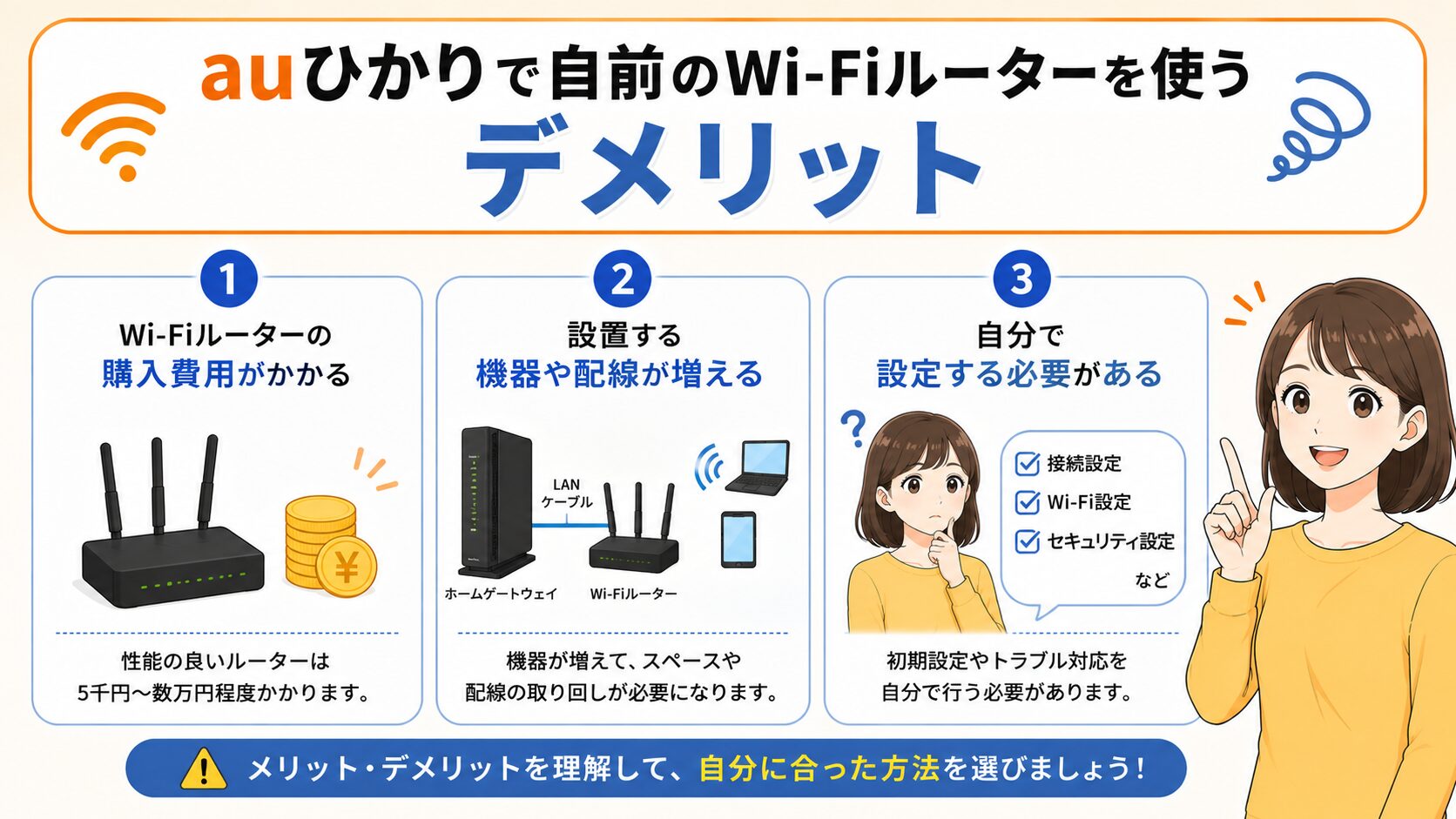
auひかりで自前のWi-Fiルーターを使おうと考えている方は、メリットだけでなくデメリットも確認しておきましょう。
では、順に解説していきます。
Wi-Fiルーターの購入費用がかかる
自前のWi-Fiルーターを利用する場合は、自分で機器を購入するための初期費用が必要です。
Wi-Fiルーターの価格は性能によって異なりますが、5,000円前後から購入できる機種がある一方、高性能な機種では1万円~3万円以上することもあります。
特に、最新のWi-Fi規格や高速通信に対応した機種は価格が高くなる傾向があるため、必要以上に高性能なルーターを選ばなくてもよいでしょう。
自宅の広さや接続する端末数、契約しているauひかりの最大通信速度などを確認し、予算と性能のバランスを考えて選んでください。
設置する機器や配線が増える
自前のWi-Fiルーターを利用すると、ホームゲートウェイとは別に機器を設置するため、設置スペースや配線が増える点に注意が必要です。
たとえば、ホーム1ギガではONUとホームゲートウェイが必要なため、自前のWi-Fiルーターを追加すると合計3台の機器を設置することになります。
また、それぞれの機器に電源が必要になるほか、ホームゲートウェイとWi-Fiルーターを接続するLANケーブルも増える点がデメリットです。
機器を設置するスペースが限られている方や、配線周りをすっきりさせたい方は、ホームゲートウェイのWi-Fi機能を利用することも検討するとよいでしょう。
自分で設定する必要がある
自前のWi-Fiルーターを利用する場合は、ホームゲートウェイとの接続やWi-Fiルーターの設定を自分で行う必要があります。
auひかりではホームゲートウェイにルーター機能があるため、市販のWi-FiルーターはAP(アクセスポイント)モードやブリッジモードに設定して利用するのが基本です。
設定方法はWi-Fiルーターによって異なるため、取扱説明書やメーカーの公式サイトを確認しながら作業を行いましょう。
機器の設定に不慣れな方や、できるだけ簡単にWi-Fiを利用したい方は、ホームゲートウェイのWi-Fi機能を利用する方法も検討してください。
auひかりで自前のWi-Fiルーターを接続する方法
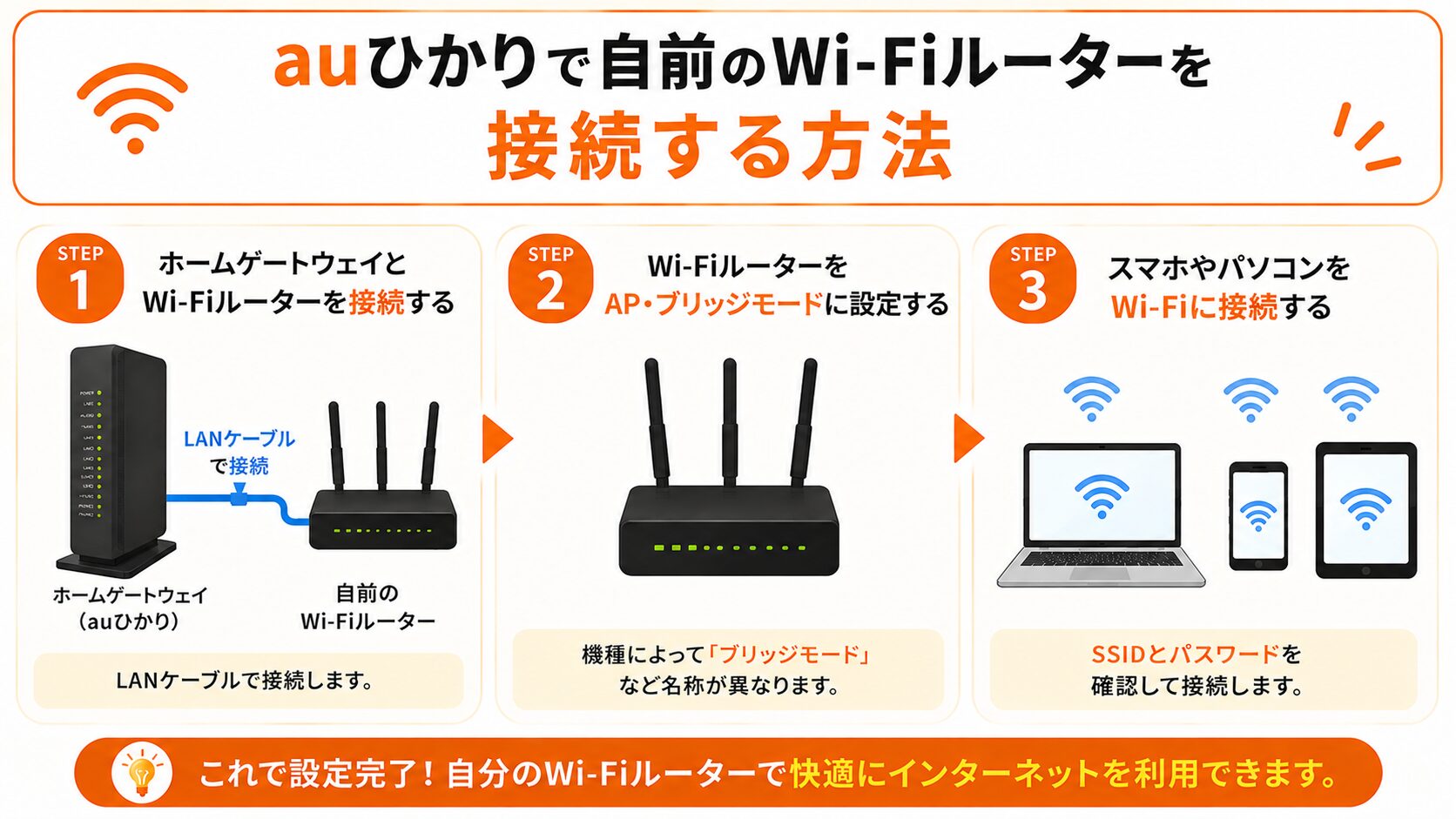
auひかりで自前のWi-Fiルーターを利用する場合は、ホームゲートウェイと接続したうえで、Wi-Fiルーターの設定を行います。
接続方法は難しくないので、手順を確認しながら設定を進めていきましょう。
では、順に解説していきます。
STEP 1 ホームゲートウェイとWi-FiルーターをLANケーブルで接続する
まずは、ホームゲートウェイと自前のWi-FiルーターをLANケーブルで接続します。
ホームゲートウェイのLANポートと、Wi-FiルーターのINTERNET(WAN)ポートをLANケーブルでつないでください。
接続する際は、ホームゲートウェイとWi-Fiルーターの電源を切った状態をすすめましょう。
なお、ポートの名称や位置はWi-Fiルーターによって異なるため、取扱説明書やメーカーの公式サイトを確認してください。
STEP2 Wi-FiルーターをAP・ブリッジモードに設定する
ホームゲートウェイとWi-Fiルーターを接続したら、Wi-FiルーターをAPモード(ブリッジモード)に設定します。
auひかりのホームゲートウェイにはルーター機能が搭載されているため、市販のWi-Fiルーター側のルーター機能を無効にして、Wi-Fi機能を利用しましょう。
設定方法は機種によって異なり、本体にあるスイッチを切り替えるタイプや、設定画面から変更するタイプなどがあります。
また、メーカーによって「APモード」「ブリッジモード」など名称が異なるため、取扱説明書やメーカーの公式サイトを確認して設定してください。
STEP 3 スマホやパソコンをWi-Fiに接続する
Wi-Fiルーターの設定が完了したら、スマホやパソコンをWi-Fiに接続します。
端末のWi-Fi設定画面を開き、Wi-FiルーターのSSID(ネットワーク名)を選択して、パスワードを入力してください。
SSIDやパスワードは、Wi-Fiルーター本体のラベルや付属の設定情報などで確認できます。
接続後はWebサイトなどを開き、正常にインターネットへ接続できるか試してみましょう。
以上で、Wi-Fiルーターの設定は完了です。
auひかりで使う自前Wi-Fiルーターの選び方
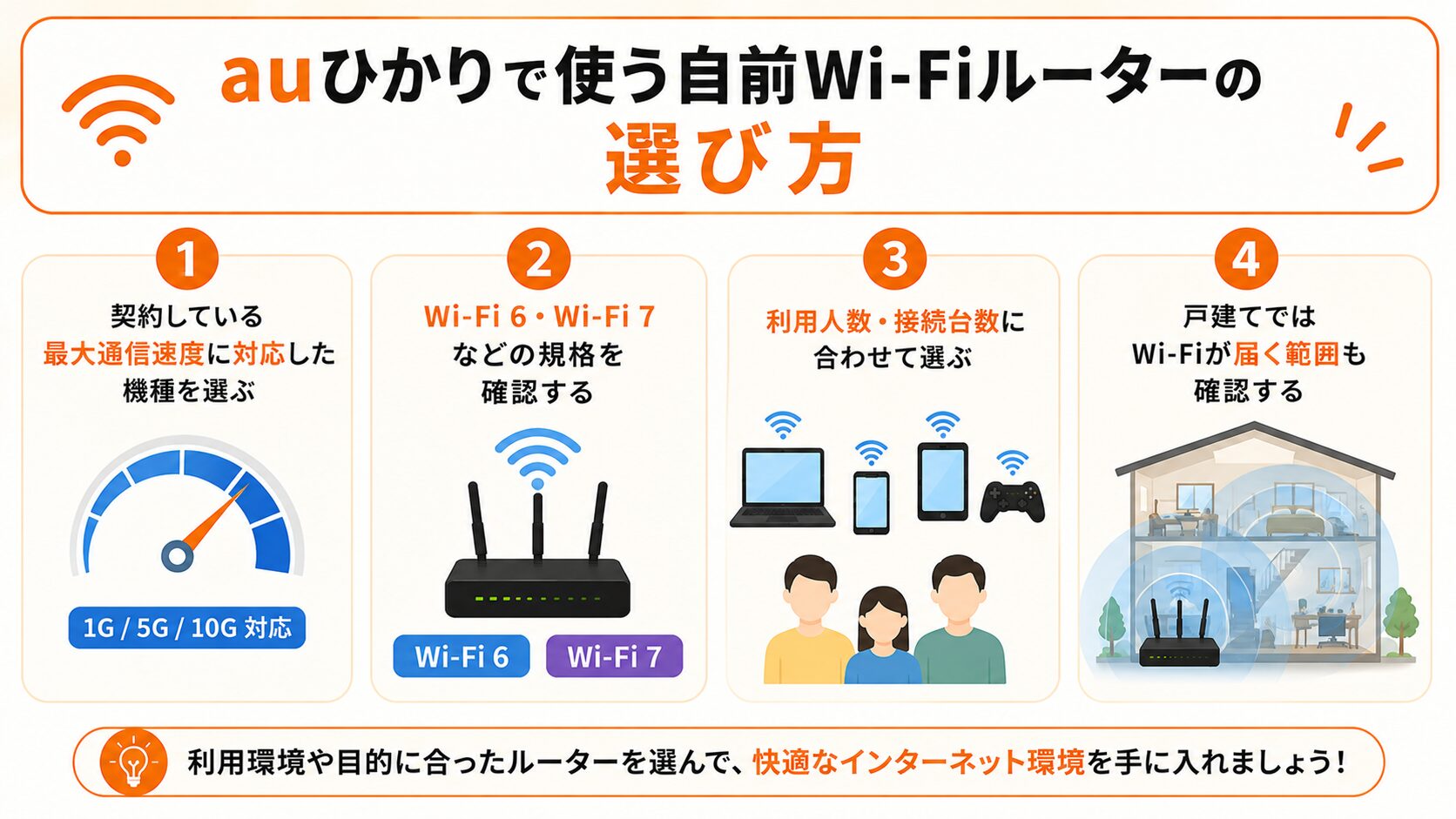
auひかりで自前のWi-Fiルーターを利用しようと考えている方は、ルーター選びも大切なので、ぜひ以下を参考にしてください。
では、順に解説していきます。
契約している最大通信速度に対応した機種を選ぶ
自前のWi-Fiルーターを選ぶ際は、契約しているauひかりの最大通信速度に対応しているか確認しましょう。
たとえば、ホーム5ギガ・10ギガを契約していても、Wi-Fiルーターの有線LANポートが1Gbpsまでしか対応していない場合、回線本来の性能を十分に活かせません。
特に5ギガ・10ギガを利用する方は、Wi-Fiの最大通信速度だけでなく、WAN・LANポートが対応している通信速度も確認することが大切です。
一方、ホーム1ギガを利用する場合は、必要以上に高性能な機種を選ぶ必要はありません。契約プランや利用目的に合ったWi-Fiルーターを選んでください。
Wi-Fi 6・Wi-Fi 7などの規格を確認する
Wi-Fiルーターを選ぶ際は、対応しているWi-Fi規格も確認しておきましょう。
Wi-FiにはWi-Fi 6やWi-Fi 6E、Wi-Fi 7などの規格があり、新しい規格ほど高速通信や複数端末を接続した際の安定性などが向上しています。
ただし、Wi-Fiルーターが新しい規格に対応していても、スマホやパソコンなどの端末が対応していなければ、その規格の性能を十分に活かすことはできません。
Wi-Fiルーターを購入する際は、現在使用している端末の対応規格も確認し、利用環境に合った機種を選んでください。
利用人数・接続台数に合わせて選ぶ
Wi-Fiルーターは、インターネットを利用する人数や接続する端末数に合わせて選ぶことも大切です。
スマホやパソコンだけでなく、テレビやゲーム機、タブレット、スマート家電など、家庭内でWi-Fiに接続する機器は増えています。
特に家族で利用する場合は、複数の端末を同時に接続する機会が多くなるため、接続可能台数に余裕のあるWi-Fiルーターを選ぶと安心です。
購入する際は、現在使用している端末だけでなく、今後増える可能性も考えて接続可能台数を確認しておきましょう。
戸建てではWi-Fiが届く範囲も確認する
戸建てでWi-Fiを利用する場合は、Wi-Fiルーターの電波が届く範囲も確認しておきましょう。
Wi-Fiの電波は壁や床などの影響を受けるため、ホームゲートウェイやWi-Fiルーターの設置場所によっては、別の階や離れた部屋で電波が弱くなることがあります。
そのため、Wi-Fiルーターを選ぶ際は、メーカーが示している利用環境の目安や間取りなどを確認することが大切です。
広い戸建てや階をまたいでWi-Fiを利用する場合は、複数の機器を連携させて通信範囲を広げられるメッシュWi-Fi対応の機種も検討するとよいでしょう。
auひかりのホームゲートウェイを交換する方法
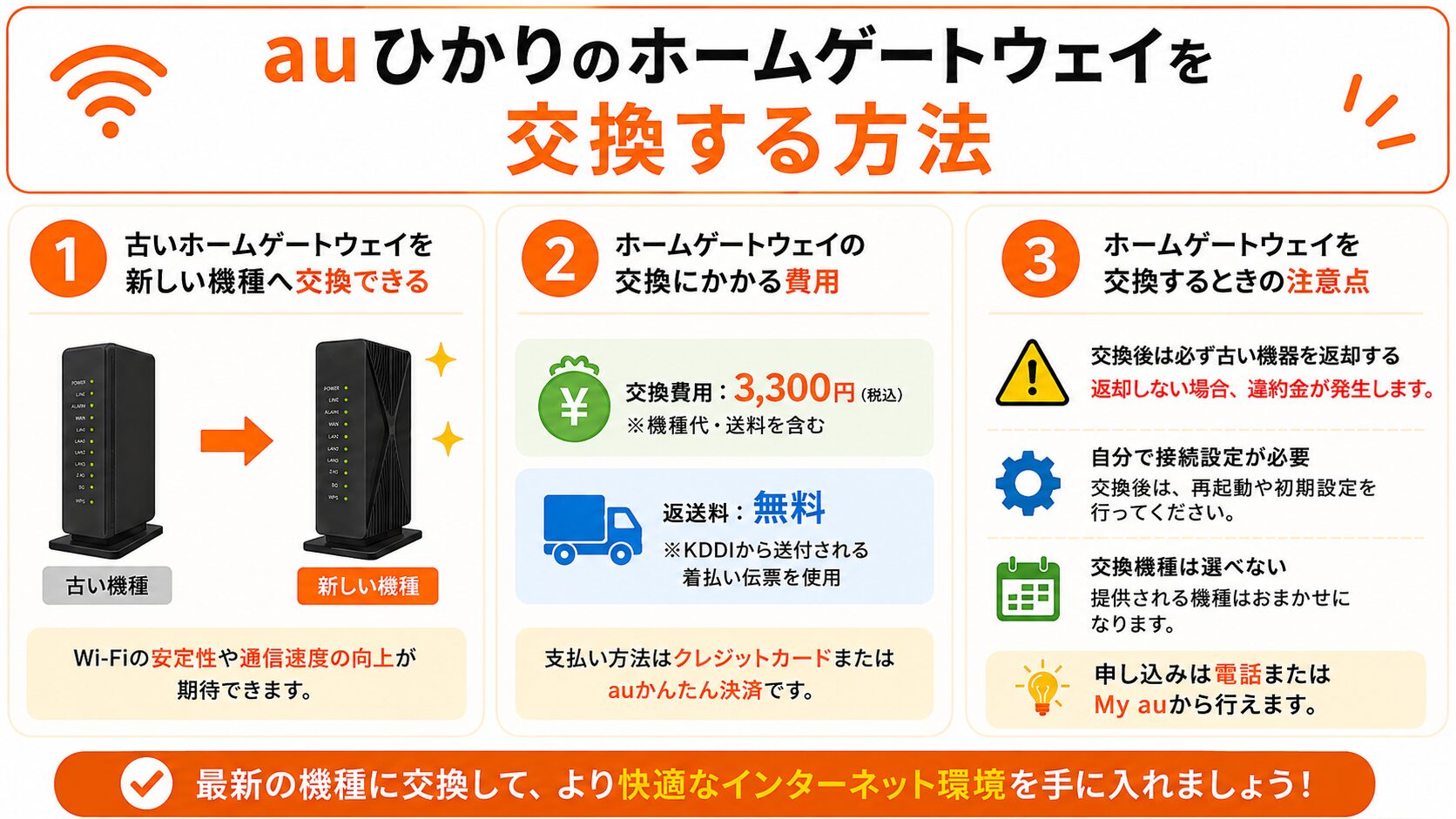
auひかりでは、古いホームゲートウェイを利用している場合、新しい機種へ交換することが可能です。
交換を検討している方は、交換方法や費用、注意点について確認しておきましょう。
では、順に解説していきます。
古いホームゲートウェイを新しい機種へ交換できる
auひかりで旧タイプのホームゲートウェイを利用している場合は、新しい機種への希望交換が可能です。
旧タイプとは、現在提供されている機種より前に提供されていたホームゲートウェイをさします。ホーム1ギガでは「BL150HV」「BL170HV」「BL190HW」「BL900HW」「BL1000HW」などが交換対象です。
なお、新しいホームゲートウェイはWi-Fi 6に対応しているため、古い機種を利用している方は、交換によってWi-Fi環境の改善が期待できます。
ただし、交換後のホームゲートウェイを自由に選べるわけではなく、契約しているauひかりのサービスや現在利用している機種によって異なります。
ホームゲートウェイの交換は、基本的にMy auから申し込みが可能です。交換を希望する場合は、現在利用している機種や交換後の機種を確認したうえで手続きを行いましょう。
ホームゲートウェイの交換にかかる費用
古いホームゲートウェイから新しい機種へ希望交換する場合は、3,300円の交換費用がかかります。
なお、ホーム1ギガでホームゲートウェイの交換に伴い、1ギガに対応したONUへの交換が必要になる場合があります。この場合、ONUの交換工事費はかかりません。
一方、一部のマンションタイプでは、ホームゲートウェイの交換時にかけつけ設定作業が必要となり、6,160円の作業費が発生します。この場合は、3,300円の希望交換費用はかかりません。
契約しているプランや利用中の機器によって費用が異なる場合があるため、交換を申し込む前にMy auやau公式サイトで確認しておきましょう。
ホームゲートウェイを交換するときの注意点
ホームゲートウェイを交換する際は、現在利用している機種によって交換後の機種や手続き方法が異なる点に注意が必要です。
交換するホームゲートウェイを自分で自由に選ぶことはできないため、あらかじめau公式サイトで交換対象となる機種を確認しておきましょう。
また、新しいホームゲートウェイが届いたあとは、これまで利用していた機器をKDDIへ返却する必要があります。KDDIから送付される着払い伝票を利用して、指定された方法で必ず返却してください。
レンタル機器を返却しなかった場合は違約金が発生するため、交換後のホームゲートウェイを設置したら、古い機器を忘れずに返送しましょう。
なお、一部の機種やマンションタイプでは、My auから交換を申し込めない場合や、ホームゲートウェイ以外の機器も交換が必要になる場合があります。交換を希望する方は、自分の契約プランや利用中の機種を確認してから手続きを進めてください。
auひかりのルーターが繋がらないときの対処法
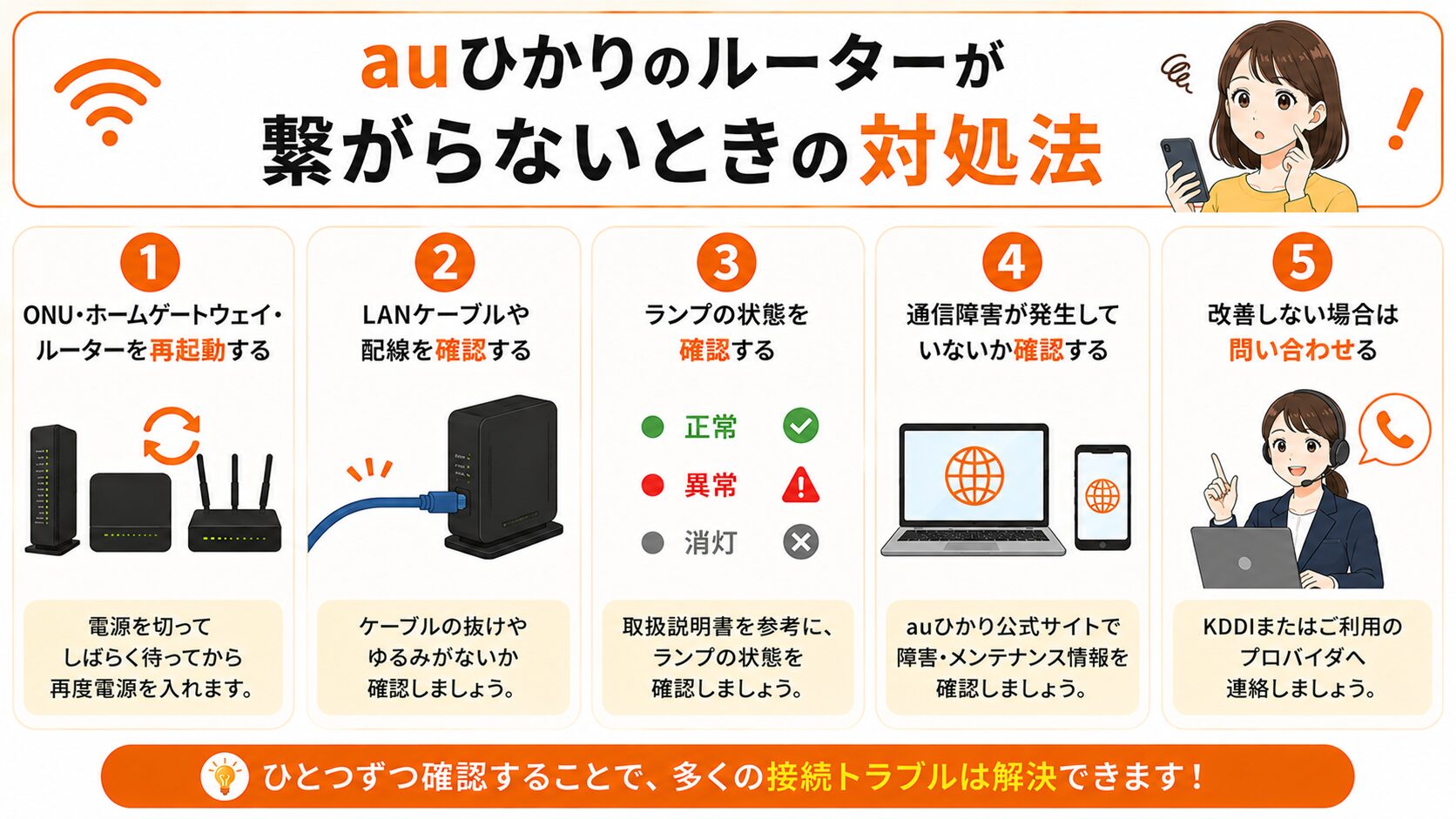
auひかりを利用していて、突然Wi-Fiに繋がらなくなると困ってしまいますよね。
繋がらない場合は、原因を確認しながら順番に対処していきましょう。
では、順に解説していきます。
ONU・ホームゲートウェイ・ルーターを再起動する
auひかりが繋がらない場合は、まずONUやホームゲートウェイ、Wi-Fiルーターを再起動してみましょう。
一時的な不具合が原因であれば、機器を再起動することで通信が改善する場合があります。
再起動する際は、ONU・ホームゲートウェイ・Wi-Fiルーターの電源を切り、少し時間を置いてから電源を入れ直してください。市販のWi-Fiルーターを利用していない場合は、ONUとホームゲートウェイのみ再起動します。
なお、機器によって再起動の手順が異なる場合があるため、取扱説明書やau公式サイトを確認してから行いましょう。
LANケーブルや配線を確認する
再起動しても繋がらない場合は、LANケーブルや各機器の配線を確認してください。
LANケーブルが抜けていたり、差し込みが緩んでいたりすると、正常にインターネットへ接続できない場合があります。一度ケーブルを抜き、奥までしっかり差し込み直してみましょう。
また、LANケーブルが折れ曲がっていたり、傷んでいたりする場合は、ケーブル自体の不具合も考えられます。
予備のLANケーブルがある場合は交換して、インターネットに繋がるか試してみてください。
ランプの状態を確認する
LANケーブルや配線に問題がない場合は、ONUやホームゲートウェイのランプを確認しましょう。
ランプの点灯・点滅状態を確認することで、「インターネットに接続できていない」「機器に異常が発生している」など、原因を判断できる場合があります。
ただしランプの名称や正常な状態は機種によって異なります。auひかりの「機器の動作状況確認」ページや、利用している機器の取扱説明書を参考にしてください。
また、異常を示すランプが点灯している場合は、原因に応じた対処が必要です。
通信障害が発生していないか確認する
ONUやホームゲートウェイ、配線などに問題が見つからない場合は、auひかりで通信障害が発生していないか確認しましょう。
なぜなら、通信障害やメンテナンスが原因の場合は、自宅の機器を再起動したり設定を変更したりしても、インターネットに繋がらないことがあるためです。
なお、auひかりの公式サイトには「障害・メンテナンス情報」が掲載されているので、現在の状況を確認してください。
改善しない場合は問い合わせる
ONUやホームゲートウェイなどの機器に不具合が発生している場合や、自分では原因を特定できない場合があります。
問い合わせる際は、利用している機器の名称やランプの状態、すでに試した対処法などを伝えると、状況を確認してもらいやすくなります。
これまで紹介した対処法を試してもインターネットに繋がらない場合は、契約しているプロバイダのサポート窓口などへ問い合わせましょう。
auひかりのルーターに関するよくある質問
ここでは、auひかりのルーターに関してよくある質問を、Q&A形式でまとめました。
- auひかりのホームゲートウェイは返却が必要ですか?
- 市販のWi-Fiルーターはどのメーカーでも使えますか?
- Wi-Fiルーターはどこに設置するのがおすすめですか?
- ホームゲートウェイの機種は自分で選べますか?
- Wi-Fiルーターは何年くらいで買い替えればいいですか?
では、順に解説していきます。
auひかりのホームゲートウェイは返却が必要ですか?
はい、auひかりのホームゲートウェイはレンタル機器のため、解約時や機器の交換時には返却が必要です。
返却する際は、KDDIから送付される着払い伝票を利用し、指定された方法で返送してください。
なお、レンタル機器を返却しなかった場合は違約金が発生するので、忘れずに返却しましょう。
市販のWi-Fiルーターはどのメーカーでも使えますか?
auひかりでは、基本的にメーカーを問わず市販のWi-Fiルーターを利用できます。
バッファローやNEC、TP-Linkなど、さまざまなメーカーのWi-Fiルーターをホームゲートウェイに接続して利用可能です。
ただし、機種によって対応する通信速度やWi-Fi規格、設定方法などが異なります。購入する際は、契約しているauひかりの最大通信速度や利用環境に合った機種を選んでください。
Wi-Fiルーターはどこに設置するのがおすすめですか?
Wi-Fiルーターは、できるだけ家の中央付近で、床から少し高い位置に設置するのがおすすめです。
Wi-Fiの電波は壁や床、家具などの影響を受けるため、部屋の隅や床に直接置くと、電波が届きにくくなる場合があります。
また、電子レンジなど電波干渉の原因となる機器の近くや、金属製の家具に囲まれた場所も避けたほうがよいでしょう。
戸建てなどで離れた部屋まで電波が届きにくい場合は、メッシュWi-Fiの利用も検討してください。
ホームゲートウェイの機種は自分で選べますか?
いいえ、auひかりのホームゲートウェイは、自分で好きな機種を選ぶことはできません。
提供されるホームゲートウェイは、契約しているプランや利用環境などによって決まります。
また、古いホームゲートウェイを新しい機種へ希望交換する場合も、交換する機種を自由に選ぶことはできません。利用中のサービスやホームゲートウェイの機種によって、交換後の機種が異なります。
Wi-Fiルーターは何年くらいで買い替えればいいですか?
Wi-Fiルーターの買い替え時期は、一般的に4~5年程度がひとつの目安です。
長期間使用していると、機器の劣化だけでなく、新しいWi-Fi規格や通信速度に対応できなくなることがあります。
また、通信が不安定になった場合や、スマホやパソコンを買い替えて新しいWi-Fi規格に対応した場合も、ルーターを見直すタイミングです。
使用年数だけで判断せず、通信状況や利用している端末、必要な性能なども確認して買い替えを検討してください。
auひかりのルーターまとめ
auひかりでは、ホームゲートウェイのWi-Fi機能を利用する方法と、自前のWi-Fiルーターを接続する方法があります。
ホームゲートウェイのWi-Fi機能なら、機器や配線を増やさず手軽に利用できる一方、自前のWi-Fiルーターは、利用環境に合った機種を選べることや月額料金を抑えられる点がメリットです。
自前のWi-Fiルーターを利用する場合は、通信速度やWi-Fi規格、接続台数、電波が届く範囲などを確認して機器を選ぶようにしてください。
使いやすさや費用、必要な性能を比較して、自分に合った方法でauひかりのWi-Fiを利用しましょう。
auひかりをお得に契約したい方は、キャンペーンが充実した窓口もチェックしてみてください。

-

-
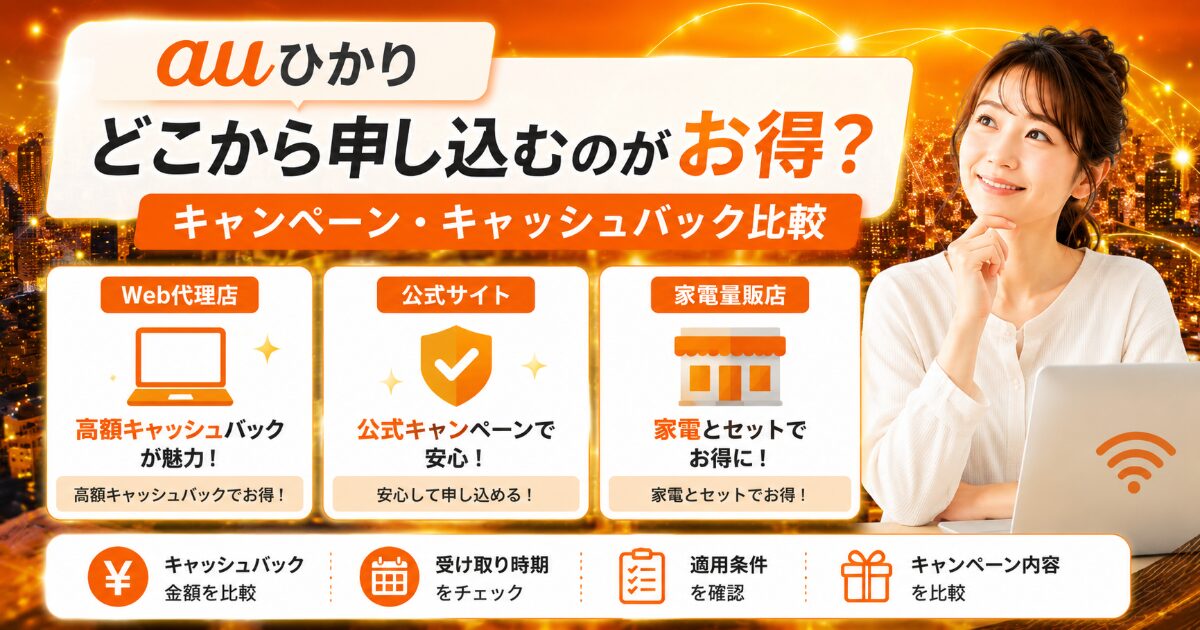
あわせて読みたいauひかりはどこから申し込むのがお得?キャンペーン・キャッシュバックを比較
auひかりを申し込もうと考えている方は、「どの窓口から申し込むのが一番お得なの?」と迷いますよね。 auひかりは申し込み窓口によって、キャッシュバック金額だけでなく、受け取り時期や受け取り方法、適用条 ...
-
-
あわせて読みたいauひかりの速度は速い?平均実測値や遅いときの対処法を徹底解説
auひかりを検討する際、「通信速度は本当に速いの?」「実際にはどれくらいの速度が出るの?」と気になっている方も多いのではないでしょうか。 auひかりは独自の回線設備を利用しており、通信速度の速さに定評 ...